


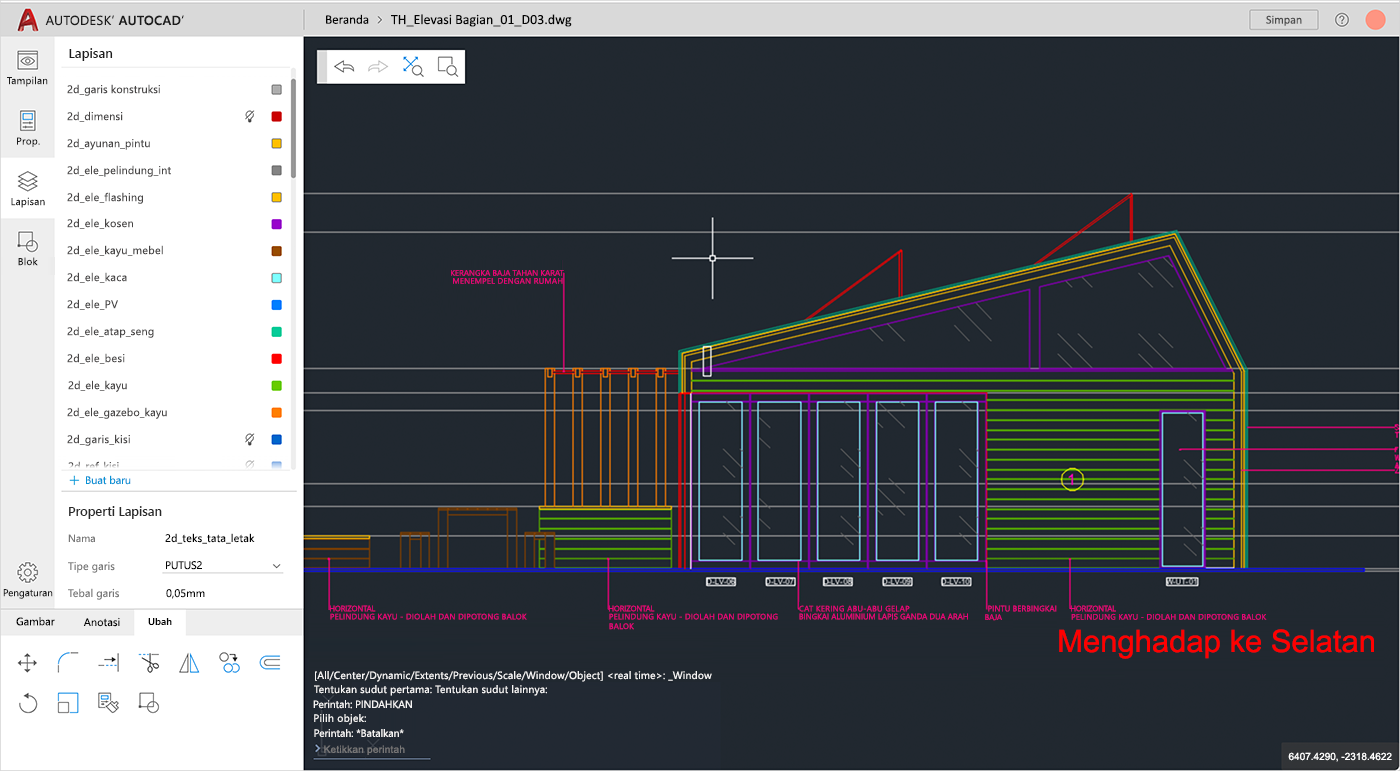

AutoCAD Con codigo de licencia For Windows
Las primeras versiones de AutoCAD se lanzaron para su uso con la línea de computadoras Apple II, que fueron populares en la década de 1980. Desde entonces, se han lanzado versiones para su uso con plataformas informáticas Windows, macOS y Linux. AutoCAD se ejecuta en todos los principales sistemas operativos, incluidos Microsoft Windows, Apple macOS y la mayoría de las distribuciones de Linux. AutoCAD se puede utilizar para el diseño arquitectónico, de ingeniería, topográfico, industrial y mecánico.
Este artículo cubre la instalación y el uso de la versión de AutoCAD 2016 en sistemas Windows 10.
Descarga e Instalación
AutoCAD 2016 está disponible para su descarga a través del siguiente enlace:
El CD de instalación de AutoCAD 2016 también contiene los archivos de instalación del software. Después de insertar el CD de instalación en la unidad, una opción en el menú Inicio (o el menú Inicio de todos los programas en Windows 8 y versiones posteriores) para Ejecutar la instalación de AutoCAD 2016 iniciará automáticamente el programa de instalación del software. La opción del menú Inicio también tiene la opción de Salir del programa de instalación.
El programa de instalación permite la selección automática de una opción para instalar en una ubicación específica (letra de unidad) o instalar en la carpeta del sistema predeterminada (p. ej., C:\). El programa de instalación también tiene la opción de eliminar algunos de los archivos que instaló la versión anterior de AutoCAD. El instalador también tiene una casilla de verificación de selección de archivos de solo lectura para permitir que el usuario confirme que todos los archivos están seleccionados para su eliminación.
Una vez finalizado el proceso de instalación, AutoCAD 2016 se abrirá en una pantalla de bienvenida con algunas indicaciones. AutoCAD se puede utilizar de inmediato.
Tenga en cuenta que si la instalación de AutoCAD 2016 se inicia como un archivo de DVD, los archivos de instalación de AutoCAD 2016 no se extraen en el escritorio de Windows. AutoCAD 2016 Setup es un programa ejecutable de Windows autoextraíble. Esto significa que cuando ejecuta la instalación de AutoCAD 2016, los archivos ya están extraídos en la carpeta Inicio\AutoCAD 2016 en su escritorio de Windows.
Después de instalar AutoCAD 2016, puede iniciarlo haciendo doble clic en el icono de AutoCAD 2016 (ubicado en la carpeta Inicio\AutoCAD 2016) en el escritorio de Windows.
También puede iniciar el programa yendo a Inicio, luego a Todos los programas y a AutoCAD 2016.
Una vez iniciado el programa, aparecerá la pantalla de bienvenida.
Navegando por AutoCAD
Lo primero que notará en la pantalla de bienvenida es el panel de navegación. El panel de navegación le permite navegar
AutoCAD Crack+ Descargar [Win/Mac]
Soporte de API de Windows a través de .NET Framework,
objetoARX,
Visual LISP,
AutoLISP,
automatización COM, y
C++.
Servicios de ventana
Los servicios de ventana se crean utilizando AutoCAD Workbench.
Principales características
Puede seleccionar texto y arrastrarlo a cualquier ubicación en un dibujo.
También puede utilizar la herramienta Selección para seleccionar objetos y la herramienta Colocación para colocar los objetos seleccionados.
Los dibujos se pueden guardar usando Archivo → Guardar como.
Puede utilizar la herramienta Portapapeles para mover objetos de un dibujo a otro.
Puede utilizar la herramienta Conjunto de creación para copiar objetos de un dibujo a otro dibujo.
Puede utilizar la herramienta Filtro para ordenar objetos dentro de un grupo.
Puede usar la herramienta Etiqueta para agregar texto a sus dibujos.
Puede utilizar la herramienta Lente para ver objetos tridimensionales.
Puede utilizar la herramienta Deslizar para deslizar y rotar objetos.
Puede utilizar la herramienta Escala para ver el tamaño de los objetos.
Puede utilizar la herramienta Selección para seleccionar grupos de objetos, con funciones como la selección continua y la resolución de objetos.
Puede usar la herramienta Texto para agregar texto a sus dibujos.
Puede usar la herramienta Empujar/Reventar para mover objetos, según su orientación.
Puede usar la herramienta de zoom para acercar o alejar la imagen y desplazarse en una sola dirección.
Puede utilizar la herramienta Pista para crear y editar pistas.
Puede usar la barra de herramientas Ver → Anotar → Zoom para acercar y alejar.
Puede utilizar las herramientas Ver → Navegación para desplazarse por un dibujo.
Puede utilizar la herramienta Ver → Ajustar a la cuadrícula para dibujar líneas que se ajusten a una cuadrícula.
Windows y formatos de archivo
Cuando abre un archivo, puede elegir Abrir o Guardar como.
Un archivo DWG, que es un formato de archivo de Windows, se utiliza para guardar dibujos creados en AutoCAD. El formato de archivo DWG está estandarizado por el equipo de desarrollo de productos de AutoCAD. Hay una versión de AutoCAD llamada Original Release con la capacidad de abrir archivos DWG y guardarlos como archivos DWG en formato DGN nativo, archivos DWG creados con el sistema Windows más nuevo y en formato DXF para Windows. La última versión de AutoCAD es para Windows de 64 bits y también tiene la capacidad de guardar y abrir archivos .DXF.
Un archivo DXF, que es un
112fdf883e
AutoCAD X64
Use el instalador y cuando solicite una nueva licencia, use la contraseña que copió y un número aleatorio de 4 dígitos.
Vaya al Tablero de Autocad e inicie sesión.
Vaya a Archivo -> Opciones -> Diseñador de productos.
Ahora puede agregar un Nuevo dibujo y en la pestaña Procesos ahora hay un nuevo elemento “Editar esquema” en la lista de Procesos.
Ejecute Edit Schematic y su esquema ahora debería estar abierto.
Cuando cierre Edit Schematic, el archivo debería guardarse.
A:
Yo también estoy tratando de lograr lo mismo. Sin embargo, no puedo decirte qué hacer ya que no tengo acceso a Autocad. Mi único consejo es este: si desea ingresar al editor de Autocad, debe editar el código fuente del editor de AutoCAD. Obtenga una copia del código fuente y modifíquelo para cambiar la forma en que abre los archivos. Google alrededor para averiguar cómo modificar el código fuente del editor de Autocad. Buena suerte, y me aseguraré de actualizar esta respuesta cuando descubra más.
A:
Un poco tarde, pero aquí está el método que funcionó para mí:
Guarde todos los dibujos de Autocad en su computadora.
Instalar “Administrador de Autocad 2011” (
Inicie el Administrador de Autocad.
En la lista de procesos de AutoCAD, abra el proceso denominado “Usar espacio de trabajo”.
Si hay varios espacios de trabajo configurados, deberá ir al final de la lista y hacer clic en “Eliminar” y luego en “Agregar”.
Seleccione “Archivar” de la lista y luego seleccione la carpeta donde ha guardado todos sus dibujos. Haga clic en Aceptar”.
Podrás editar tus archivos.
Nota: descargué el programa Administrador de AutoCAD 2011 y luego lo ejecuté usando el comando de AutoCAD “EXE INSTALL manager.exe”, y no a través del programa que vinculó anteriormente.
Manejo quirúrgico de una lesión a cielo abierto de los huesos nasales.
Una lesión a cielo abierto de los huesos nasales rara vez se ve en la práctica diaria. Según la clasificación de Khatri, las fracturas de huesos nasales de tipo II y III comprenden el 30% de todas las fracturas de huesos nasales.Sin embargo, la incidencia de fracturas aumenta significativamente con la extensión de la fractura, en particular para el Tipo II nasal
?Que hay de nuevo en el?
Descargue este documento técnico para conocer estas nuevas funciones: AutoCAD 2023: diseño impreso o en la Web.
Los cuadros de diálogo rediseñados facilitan el uso de controles y comandos.
Los cambios menores en las herramientas de dibujo y el motor de renderizado brindan un mejor rendimiento.
Interfaz de usuario mejorada para menús y barras de herramientas.
Cuadros de diálogo de comando modificados:
Agregue una nueva interfaz para los comandos de dibujo. Esta interfaz, conocida como cuadros de diálogo de comandos, está diseñada para ingresar comandos que se aplican a todo el dibujo, como texto, estilos de texto y objetos de comando.
Use la cinta para ingresar comandos de dibujo y objetos de comando.
Reemplace los cuadros de diálogo de comandos con el comando Historial de comandos. Command History es una nueva interfaz de usuario para dibujar comandos.
En lugar de un cuadro de diálogo de comandos, el historial de comandos muestra una lista de comandos por la que puede desplazarse.
Command History proporciona una nueva interfaz de usuario para dibujar comandos.
Use Historial de comandos para ingresar comandos de dibujo y objetos de comando.
Para obtener más información sobre esta función, consulte la interfaz de usuario del nuevo historial de comandos.
Adición de AutoCAD a un sitio web:
AutoCAD ahora se puede agregar a un sitio web para acceso adicional y colaboración por parte de los usuarios que están en movimiento. Puede utilizar AutoCAD para preparar un borrador de dibujo original (o un trabajo en curso) y luego abrirlo en AutoCAD y enviarlo directamente al sitio web. AutoCAD muestra su trabajo en el sitio web y abre el sitio web en el dibujo en una nueva pestaña.
El trabajo continúa en el modelo de dibujo 3D. Con AutoCAD, puede importar, editar y modificar modelos 3D usando la misma interfaz de usuario que usa para los dibujos 2D.
Mejor rendimiento para tus dibujos.
El motor de renderizado se ha optimizado para una amplia gama de dispositivos. Por ejemplo, cuando exporta desde un iPad o iPhone, el motor de renderizado está configurado para exportar en “3D” (en versiones anteriores, el motor de renderizado exportaría en 2D de manera predeterminada).
Herramientas de dibujo e interfaz de usuario nuevas y revisadas
Captura rápida:
Esta nueva característica le permite crear capas de referencia para usar en el dibujo.
Cree una capa de referencia (y cambie su color) rápida y fácilmente.
Crea una capa de referencia.
Dibuja y edita en la capa de referencia existente.
Personaliza la apariencia de la capa de referencia.
Selector de color
Requisitos del sistema:
(x64 – Windows 7, 8, 8.1)
(x64 – Windows 10)
(x64 – Windows 8.1)
(x64 – Windows 7)
Sampuru (Creador de personajes)
0.36
Tamaño del archivo del proyecto: 13,5 MB
Insectos:
Configuración de color incorrecta en el creador de personajes
Instalar:
(Para usuarios de Vista)
Instalador: Nastetools -> Extensiones de ensamblaje -> v1.0 -> Guardar como
(
https://coolbreezebeverages.com/autocad-24-0-crack-torrent-codigo-de-activacion-win-mac-finales-de-2022/
https://burewalaclassified.com/advert/autodesk-autocad-crack-descarga-gratis-x64/
http://www.bayislistings.com/autodesk-autocad-crack-codigo-de-registro-gratuito-descargar-abril-2022/
https://www.theblender.it/autocad-24-0-crack-x64/
http://wohnzimmer-kassel-magazin.de/wp-content/uploads/AutoCAD_con_clave_de_producto_Descargar.pdf
https://wildlifekart.com/autocad-crack-descarga-gratis-for-pc-abril-2022/
https://allindiaherb.com/wp-content/uploads/2022/06/AutoCAD-43.pdf
http://www.camptalk.org/autocad-crack-23/
https://www.incubafric.com/wp-content/uploads/2022/06/Autodesk_AutoCAD__Con_codigo_de_licencia_Ultimo_2022.pdf
https://cristianosencontacto.com/wp-content/uploads/2022/06/sopkiel.pdf
https://learnpace.com/autocad-crack-9/
https://www.jesusnanak.com/upload/files/2022/06/yneLcNiXW8ZhjjJtaTcw_21_db4eeb46375c1eedfa91d6fdd8216475_file.pdf
https://volektravel.com/autocad-crack-activacion-descarga-gratis-mac-win/
https://cambodiaonlinemarket.com/autodesk-autocad-crack-clave-de-licencia-llena-gratis/
https://www.dernieredispo.com/wp-content/uploads/2022/06/edrgabb.pdf
http://buymecoffee.co/?p=26537
http://yotop.ru/2022/06/21/autocad-24-1-crack-codigo-de-activacion-con-keygen-descarga-gratis-for-pc-mas-reciente-2022/
https://www.vakantiehuiswinkel.nl/autocad-21-0-crack-descargar-marzo-2022/
http://diamondtoolusa.com/autocad-crack-x64-abril-2022/
https://encantosdoconde.com.br/advert/autodesk-autocad-con-keygen-pc-windows/